
【PR】この記事はアフィリエイト広告を含みます
Web会議ツールが止まったときの代替手段は、ブラウザで入れる Google Meet か、無料枠のある Zoom を確認してください [2][5]。Zoom、Google Meet、Microsoft Teams の3サービスを、料金・会議の上限・入りやすさで整理しました。止まってから探すと慌てるので、代わりに使うツールを先に決めておく考え方で書いています。障害の状況の見方は出典に載っていないため、公式ページで最新の情報を確認してください。
要点(3行)
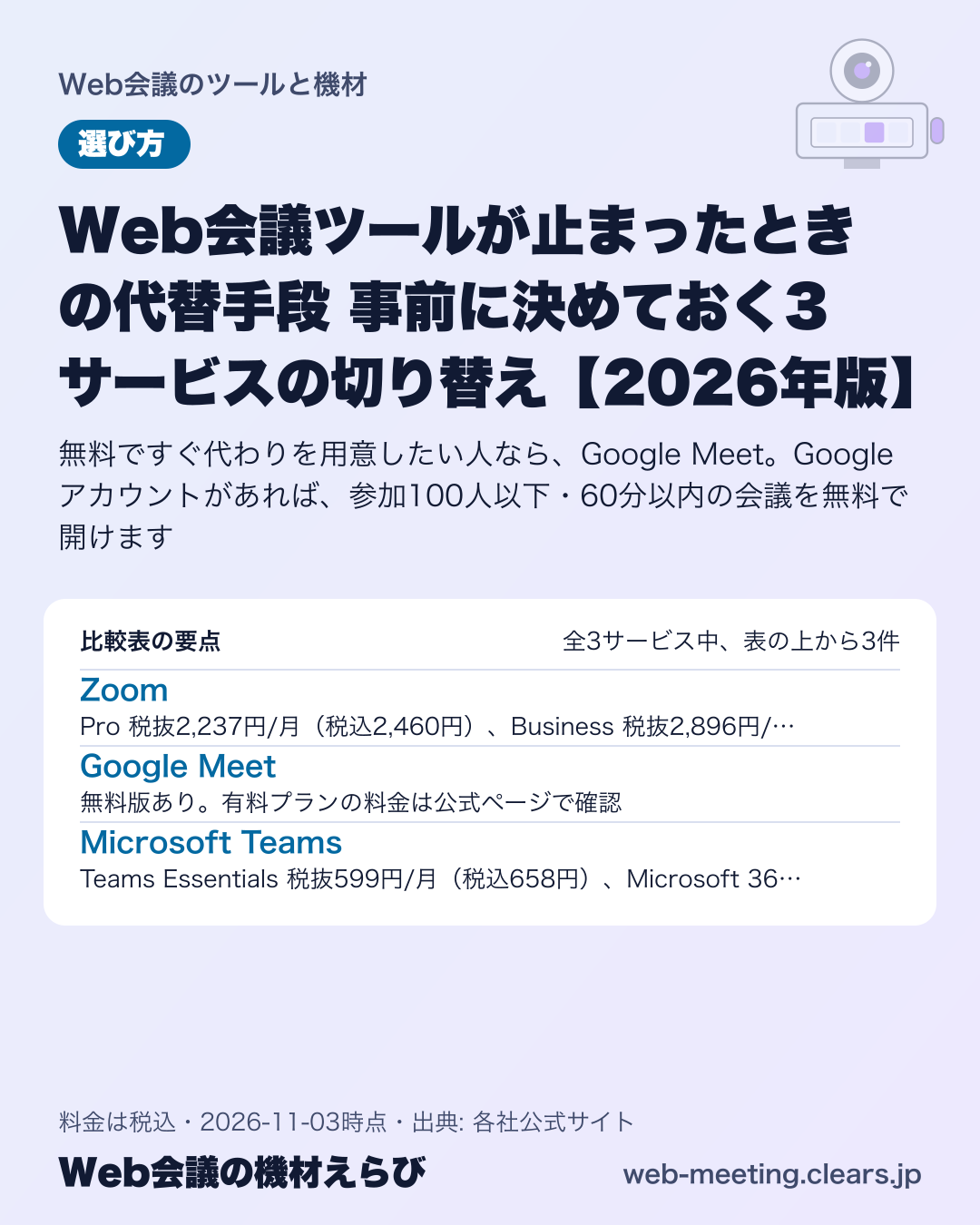
- 無料ですぐ代わりを用意したい人なら、Google Meet。Google アカウントがあれば、参加100人以下・60分以内の会議を無料で開けます [2]
- 長い商談を続けたい人なら、Zoom。有料の Pro は1回30時間まで会議ができ、100名まで参加できます [5]
- 従業員が300人までの会社なら、Microsoft Teams。Teams Essentials は従業員1〜300人向けで、会議は1回30時間・300人までです [7]
ひと目で比較
月額の安い順(料金が分かる製品から。並びは順位ではありません)。金額はいちばん安いプランの税込(公式の税抜表示は×1.1で換算)で、料金は 2026-11-03 時点。プラン名・契約期間などの条件は下の「各サービスの公式情報」に。
税込658円/月〜
無料枠 1か月の無料試用あり(クレジットカードが必要)
会議は1回30時間・300人まで。録画と文字起こしが使える
税込2,460円/月〜
無料枠 ベーシックは無料。1回40分・100人まで
1回30時間まで会議ができ、クラウド保存は10GB
料金は公式ページで確認
無料枠 Google アカウントで参加100人以下・60分以内は無料
ソフトを入れずにブラウザから接続できる
選び方
結論
無料ですぐ代わりを用意したい人
Google MeetGoogle アカウントがあれば、参加100人以下・60分以内の会議を無料で開けます [2]
長い商談を続けたい人
Zoom有料の Pro は1回30時間まで会議ができ、100名まで参加できます [5]
従業員が300人までの会社
Microsoft TeamsTeams Essentials は従業員1〜300人向けで、会議は1回30時間・300人までです [7]
選定基準(選び方の軸3つ)
選び方の3つの軸
- 料金の形: Zoom と Teams の表示は税抜です [5][7]。この記事では税込に直して載せています。Google Meet には無料版があります [2]。有料の Google Workspace は税込か税抜かが読み取れないため、料金は公式ページで確認してください [6]。
- 会議の時間と人数の上限: 無料のまま使える時間は、Zoom のベーシックが40分、Google Meet が60分以内です [5][2]。上限を超える会議には、有料プランの確認が要ります。
- すぐ入れる入り口: Google Meet は、ソフトを入れずにパソコンのブラウザ(ネットを見るためのソフト)から接続できます [2]。相手にアカウントや招待が要るかも、あわせて見ます。
順位や点数はつけず、上の軸に照らして状況別に整理しています。報酬や提携の有無で順番を決めていません。試用による評価ではなく、公式情報の整理です。
比較表
料金の比較グラフ
機能の対応表
| サービス | 料金の掲載 | 無料お試し | 主な連携先 | サポート |
|---|---|---|---|---|
| Zoom | あり | あり | あり | あり |
| Google Meet | 要確認 | あり | あり | あり |
| Microsoft Teams | あり | あり | あり | あり |
税込は公式の税抜表示に1.1を掛けて計算。料金は 2026-11-03 時点
| サービス | 税込料金 | 無料枠 | 対象規模 | 主な連携先 | サポート | 強み | 弱み |
|---|---|---|---|---|---|---|---|
| Zoom | Pro 税抜2,237円/月(税込2,460円)、Business 税抜2,896円/月(税込3,185円)[5] | ベーシックは無料。1回40分・100人まで [5] | Pro は1〜99ライセンス、Business は1〜250ライセンス [5] | Microsoft、Google、Salesforce などのアプリと連携 [1] | ライブチャットサポート [5] | 1回30時間まで会議ができ、クラウド保存は10GB [5] | ベーシックは1回40分まで。料金表示は年間の料金を12で割った参考値 [5] |
| Google Meet | 無料版あり [2]。有料プランの料金は公式ページで確認 | Google アカウントで参加100人以下・60分以内は無料 [2] | Google Workspace は最大300ユーザーまで購入可(Starter、Standard、Plus)[6] | Google ドキュメントやスプレッドシートから会議に直接参加できる [2] | ヘルプセンター [2] | ソフトを入れずにブラウザから接続できる [2] | 録画は Starter では使えず、Standard 以上のプランが必要 [6] |
| Microsoft Teams | Teams Essentials 税抜599円/月(税込658円)、Microsoft 365 Business Basic 税抜1,049円/月(税込1,153円)[7] | 1か月の無料試用あり(クレジットカードが必要)[7] | 従業員1〜300人 [7] | 250種類以上の統合ビジネスアプリ [7] | 電話・Webサポートをいつでも利用可能(Teams Essentials)[7] | 会議は1回30時間・300人まで。録画と文字起こしが使える [7] | Teams Essentials の字幕は英語のみ。クラウド保存は1ユーザー10GB [7] |
各サービスの公式情報
Zoom
ベーシックは無料です。Pro 税抜2,237円/月(税込2,460円)、Business 税抜2,896円/月(税込3,185円)
税込は公式の税抜表示に1.1を掛けて計算。料金は 2026-11-03 時点
- 向いている人
- 商談や会議を長くつなぎたい人。有料プランは1回30時間まで続けられます [5]
- 向かない人
- 無料のまま40分を超える会議をしたい人。ベーシックは1回40分までです [5]
- 長所
- 1回の参加者は100名までで、Business プランでは300名までです [5]
- 短所
- 料金は年間一括払いの前提で、表示の月額は年間の料金を12で割った参考値です [5]
- 料金
- ベーシックは無料です。Pro 税抜2,237円/月(税込2,460円)、Business 税抜2,896円/月(税込3,185円)[5]
Zoomの料金はいくら?
ベーシックは無料です。Pro 税抜2,237円/月(税込2,460円)、Business 税抜2,896円/月(税込3,185円)[5]。
代わりに使うだけなら、ベーシックは無料で始められます [5]。有料プランには、1ユーザーあたり10GBのクラウド保存が付きます [5]。社内に置いて使う Zoom Node という形もあり、料金は営業担当への問い合わせです [5]。
Google Meet
無料版があります。有料の Google Workspace は税込か税抜かが読み取れないため、料金は公式ページで確認してください
税込は公式の税抜表示に1.1を掛けて計算。料金は 2026-11-03 時点
- 向いている人
- すぐ使える無料の予備がほしい人。Google アカウントがあれば会議を開けます [2]
- 向かない人
- 無料のまま60分を超える会議をしたい人。無料版は60分以内です [2]
- 長所
- パソコンのブラウザから接続でき、ソフトを入れなくて済みます [2]
- 短所
- 録画は Starter では使えず、Standard 以上のプランが必要です [6]
- 料金
- 無料版があります [2]。有料の Google Workspace は税込か税抜かが読み取れないため、料金は公式ページで確認してください [6]
Google Meetの料金はいくら?
無料版があります [2]。有料の Google Workspace は税込か税抜かが読み取れないため、料金は公式ページで確認してください [6]。
無料版では、参加者が Google アカウントでログインするか、主催者の承認を受けて入ります [2]。Google Workspace を契約していれば、アカウントを持たない相手も招待できます [2]。1対1の通話とスマートフォンでは、時間の制限がありません [2]。
Microsoft Teams
Teams Essentials 税抜599円/月(税込658円)、Microsoft 365 Business Basic 税抜1,049円/月(税込1,153円)
税込は公式の税抜表示に1.1を掛けて計算。料金は 2026-11-03 時点
- 向いている人
- 従業員が1〜300人で、会議・チャット・通話をひとつにまとめたい会社 [7]
- 向かない人
- 英語以外の字幕が必要な人。Teams Essentials の字幕は英語のみです [7]
- 長所
- 会議は1回30時間・300人までで、録画と文字起こしも使えます [7]
- 短所
- 1か月の無料試用が終わると自動で有料に切り替わるため、試す前に条件を見ておく必要があります [7]
- 料金
- Teams Essentials 税抜599円/月(税込658円)、Microsoft 365 Business Basic 税抜1,049円/月(税込1,153円)[7]
Microsoft Teamsの料金はいくら?
Teams Essentials 税抜599円/月(税込658円)、Microsoft 365 Business Basic 税抜1,049円/月(税込1,153円)[7]。
Teams Essentials は、小規模な会社向けの会議用プランです [7]。Business Basic では、Word や Excel などの Web 版・スマートフォン版のアプリも使えます [7]。料金は、1ユーザーあたり月額に直した年払いの表示です [7]。
用語の定義
くわしく読む
SECURITY ACTIONとは?
SECURITY ACTIONとは、中小企業が自分で情報セキュリティ対策に取り組むと宣言する制度です [8]
サイバーセキュリティお助け隊サービスとは?
サイバーセキュリティお助け隊サービスとは、中小企業の対策に要る各種サービスを、ひとまとめにして安価に出すサービスです [8]
関係する制度
くわしく読む
中小企業が情報セキュリティ対策を進める入口として、IPAの SECURITY ACTION があります [8]。サイバーセキュリティお助け隊サービスの利用料は、デジタル化・AI導入補助金の支援対象です [8]。また、IPAは2026年10月16日に、不正アクセスの被害を受けた企業向けの特別相談窓口の開設を案内しました [8]。総務省のテレワーク向けのページには、Zoom、Google Meet、Microsoft Teams Meeting の設定解説資料が載っています [9]。
費用の目安(計算例)
費用の計算例
計算式と前提を見る
- Zoom の Pro を1人で1年使う場合: 計算式: 税込2,460円/月 × 12か月 = 税込29,520円(2026-11-03時点の料金から計算)
- Zoom の Pro を5人で1年使う場合: 計算式: 税込2,460円/人・月 × 5人 × 12か月 = 税込147,600円(2026-11-03時点の料金から計算)
- Microsoft Teams Essentials を5人で1年使う場合: 計算式: 税込658円/人・月 × 5人 × 12か月 = 税込39,480円(2026-11-03時点の料金から計算)
- Zoom の Pro と Teams Essentials を1人で両方1年持つ場合: 計算式: 税込2,460円/月 × 12か月 + 税込658円/月 × 12か月 = 税込37,416円(2026-11-03時点の料金から計算)
計算に使った料金は上の比較表の値です。実際の請求額はオプション・契約形態で変わることがあります。Google Meet の有料プランは、料金が読み取れないため計算に入れていません。
よくある質問
Q. Web会議ツールが止まったときの代替手段として、事前に何を決めておけばよいですか?
決めておくのは、代わりに使うツール、無料のまま使える時間と人数、相手が入るのに必要な準備の3つです。無料枠は、Zoom のベーシックが40分・100人まで、Google Meet が100人以下・60分以内です [5][2]。障害の状況の見方は出典に載っていないため、各社の公式ページで最新の情報を確認してください。
Q. 相手が Google アカウントを持っていなくても、Google Meet で会議できますか?
無料版では、参加者が Google アカウントでログインするか、主催者から参加の承認を受けて入ります [2]。Google Workspace を使っていれば、アカウントを持たない相手も会議に招待できます [2]。
Q. 有料プランを予備として持つときの注意点は何ですか?
Zoom の表示は、年間の料金を12で割った参考値で、年間一括払いが前提です [5]。Teams も年払いの表示で、1か月の無料試用が終わると自動で有料に切り替わります [7]。契約の前に、期間と更新の条件を公式ページで確認してください。
Q. 代わりのWeb会議ツールを使うとき、セキュリティ面は何を見ればよいですか?
中小企業向けには、IPAの SECURITY ACTION や、サイバーセキュリティお助け隊サービスがあります [8]。設定の手順は、総務省のページにある Zoom、Google Meet、Microsoft Teams Meeting の設定解説資料が手がかりになります [9]。